

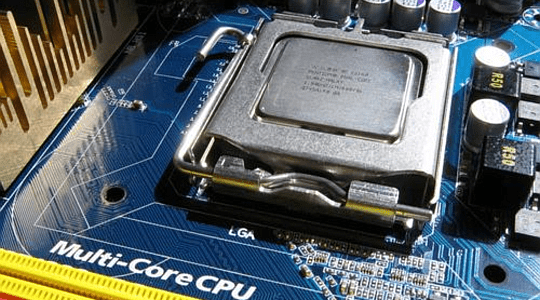

Suntem in toiul verii si probabil nu toata lumea se bucura de viteza PC-ului, ori laptopul vi se incalzeste la rularea oricarei aplicatii. Mentinerea temperaturii in limite rezonabile este foarte important deoarece poate duce si la arderea procesorului, ori la alte probleme care nu mai pot fi reparate decat prin inlocuirea respectivelor piese. Deci sistemul de racire este printre cele mai importante sisteme ale PC-ului, fara un asemenea sistem de racire acesta nefunctionand.
De ce un computer supraincalzit este periculos ?
Pe langa faptul ca puteti distruge procesorul, veti pierde date daca in acel moment veti lucra la ceva important, dar se poate chiar sa afecteze si placa de baza, memoriile RAM, sau daca nu, sa le reduca durata de functionare.
La ce temperatura ar trebui sa ruleze procesorul meu ?
Din cauza numerosilor producatori de componente si modelelor diferite de componente, temperaturile maxime sub care trebuie sa ramaneti variaza destul de mult. Asadar nu putem raspunde pentru toate procesoarele existente pe piata de la fiecare producator. AMD si Intel au amandoua o limita extrema superioara de 80 grade Celsius. Daca procesorul atinge asa o temperatura sau se apropie de 80 de grade inseamna ca sunt probleme majore cu sistemul de racire. Majoritatea sistemelor am putea spune ca ruleaza sub 40C cand sunt in repaus si sub 55C atunci cand proceseaza la capacitate maxima.
Monitorizarea temperaturii procesorului
In primul rand puteti verifica apropiind mana de locul pe unde se evacueaza aerul cald, si daca nu puteti tine mana langa evacuare atunci sigur procesorul are macar mici probleme.
A doua metoda de a verifica temperatura procesorului este prin intrarea in BIOS. Restartati computerul, si apasati tasta care va apare in josul ecranului ca fiind destinata deschiderii BIOS-ului. In BIOS gasiti meniul care se ocupa cu monitorizarea componentelor si acolo veti gasi sigur o sectiune a temperaturii procesorului.
Desigur a treia metoda care este probabil cea mai eficienta este sa folositi un program pentru a face acest lucru. Pe internet sunt o sumedenie de astfel de programe de monitorizare a temperaturii procesorului precum HWMonitor, care arata temperatura procesorului, fiecarui nucleu, placa video, hard-disk-uri, alaturi de minima si maxima piesei.

Pentru ca un program nu va citi toti senzorii componentelor va trebui sa cautati un program care va reusi sa citeasca senzorii pe care ai are PC-ul tau, altfel monitorizarea temperaturii procesorului nu va functiona.
Alte programe pentru monitorizarea temperaturii sunt: GKrellM (Windows/Mac/Linux), aplicatii care ruleaza in system-tray sunt: Real Temp, Core Temp, si SpeedFan. SpeedFan are si o functie care arata la ce viteza se roteste ventilatorul valoare citita ca Rotatii Pe Minut (RPM).
Cum sa aperi PC-ul de supraincalzire ?
Majoritatea computerelor vin cu sisteme de racire adecvate insa pentru ca sa va asigurati ca incalzirea componentelor nu va aduce probleme urmati acesti pasi:
Curatati ventilatorul si in general interiorul PC-ului / laptopului, care poate deveni ca o adevarata punga de aspirator, plina de praf. Este ceva destul de normal avand in vedere ca oriunde se gasesc particule de praf fine care se lipesc pe palele ventilatorului mai intai si dupa asta usor usor se depoziteaza si pe gura de evacuare a aerului sau de intrare a aerului rece facand racirea mult mai greoaie pentru sistemul de racire. De regula se curata de doua ori sau odata pe an interiorul PC-ului, cam atat de repede se umple de praf.
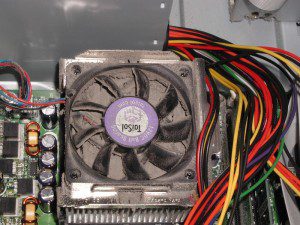
Pentru curatire in primul rand opriti PC-ul, scoateti-l din priza si utilizati servetele pentru suprafete, pentru locuri mici puteti utiliza betisoare cu vata (de exemplu pentru ventilator), ideea de baza este sa nu folositi apa pentru curatare. Pentru cine are curaj si indemanare se poate folosi si un aspirator cu un cap cu o perie moale, aspirand cu mare grija sa nu atingeti piese sensibile precum condensatori sau jumperi. Se pot cumpara si spray-uri cu aer comprimat care sa sufle cu putere aerul de pe componente, aceasta modalitate fiind cea mai sigura si eficienta dar care va costa fata de celelalte metode care nu va costa nimic.
Nu tineti PC-ul aproape de surse de incalzire – Incalzirea PC-ului poate fi datorata si surselor de incalzire care se afla in apropierea acestuia, precum calorifere, radiatoare, semineu, lumina solara (vara), deci tineti PC-ul departe de acestea.
Daca PC-ul se incalzeste si dupa acestea
Daca PC-ul se incalzeste nu faceti greseala multor incepatori de a scoate capacul lateral al PC-ului, care nu va face decat sa inrautateasca situatia. Explicatie: carcasele de calculator au un design creat special pentru a asigura circulatia aerului in interiorul lui si pentru a raci componente foarte importante, deci scotand capacul lateral elimina circulatia aerului din interior.
Ce puteti face este sa il opriti, sa-l curatati si sa verificati sistemul de racire, securizati cablurile care ar putea sa incurce rotatia ventilatorului, ori poate ventilatorul nu este conectat la alimentare in mod corect, iar in final daca nu a mers nimic pana acum, sa inlocuiti sistemul de racire.
Gasirea unui sistem de racire nu poate fi prea grea, trebuie sa cautati sa fie compatibil cu acel procesor pe care il detineti si cu placa de baza pentru a avea sistemul de prindere necesar ventilatorului si radiatorului. Dupa achizitie, daca considerati ca nu aveti cunostintele necesare inlocuirii sistemului de racire atunci va trebui sa cautati un specialist, ori o persoana care a mai facut acest lucru.




15 comentarii
Merci Iulian!..
UITASEM … GRAFICA……….Graphics
Monitor
Name Generic PnP Monitor
NVIDIA GeForce GT 755M
Temperature 41 °C
ASTA,ESTE TENPRATURA DE-LA PORNIRE….CHIAR SI DUPA 10 ORE,ESTE NORMAL?
Salut.Am un leptop nou,si am o nelamurire,cu tenperatura lui…..Manufacturer LENOVO
Model VIQY0Y1 (U3E1)
Version Lenovo IdeaPad Y510P
Intel Core i7
Cores 4
Threads 8
Name Intel Core i7
Code Name Haswell
Package Socket 947 rPGA
Technology 22nm
Specification Intel Core i7-4702MQ CPU @ 2.20GHz
Average Temperature 45 °C
Bus Speed Temperature Threads
Core 0 798,1 MHz x 8,0 99,8 MHz 46 °C APIC ID: 0, 1
Core 1 798,1 MHz x 8,0 99,8 MHz 44 °C APIC ID: 2, 3
Core 2 798,1 MHz x 8,0 99,8 MHz 42 °C APIC ID: 4, 5
Core 3 798,1 MHz x 8,0 99,8 MHz 46 °C APIC ID: 6, 7……… Ma puteti ajuta cumva ?
La toate cele 3 piese temperatura este normala, sunt computere care ruleaza si la 60 de grade, ma refer si la procesor si la unele placi video care sunt impinse la maxim.
am un laptop destul de bun , procesor intel core duo de 2,3 si mi se incalzete foarte repede , si nu stiu ce sa-i fac , si in plus imi merge si procesorul la 70 % cand intru pe google chrome , si asta ma enerveaza . ma puteti ajuta cumva cu vreun sfat, ceva? :D :D
Salut Stefan,
Cel mai probabil trebuie curatat inauntru laptopul, sistemul de racire se infunda rapid la laptopuri, iar daca este curat atunci pur si simplu s-ar putea sa trebuiasca inlocuita pasta dintre bara de cupru si pastila procesorului (dupa un timp nu mai face contact termic si caldura nu se mai transmite catre radiatorul care disipa caldura).
Cat despre incarcarea procesorului este mai complicat, poate ai prea putina memorie RAM, poate e o problema de soft intre OS-ul tau si browserul tau. aici ramane sa testezi pe un OS fresh si eventual cu diferite versiuni de Chrome (in special daca stiai ca inainte mergea ok, si nu incarca asa de mult pe Chrome).
Salut.De ceva vreme mai exact de cand sa incalzit afara ma confrunt cu o problema . Dispun de :
CPU #0 AMD Phenom(tm) II X2 555 Processor, 3193 MHz
CPU #1 AMD Phenom(tm) II X2 555 Processor, 3193 MHz
Coolerul este cel stoc.
Placa de baza ECS nu mai stiu exact modelul ( oricum ceva nou suporta pana la Phenom II x6
Placa video inegrata HD 4250.
Ram 4G
Hdd :
SAMSUNG SP0802N ATA Device (80 GB, 7200 RPM, Ultra-ATA/133) care ajunge undeva la 38 -40 Grade nu stiu daca e mult.
Sistemul este setat sa se opreasca la temperatura de 70 grade din bios unde din cate imi mai amintesc acolo arata 2 feluri de temperaturi procesor si placa de baza parca nu stiu sigur .
Am descarcat Core Temp care a depistat o temperatura de 30 grade imediat dupa ce pc sa oprit iar eu L-am repornit. Vreau sa specific ca pc se opreste doar cand pe el ruleaza un joc. Carcasa nu dispune de un sistem de racire si ca toti incepatori :)) capacul lateral este scos iar singurul cooler este cel stoc de la procesor si sursa care are un ventilator care bate in carcasa nu stiu daca ajuta la ceva .
Temperatura optima nu e cea prezentata de tine, procesorul functioneaza cu temperaturi de 45-50 grade C in conditii normale. Maxima este de 60, nu 50
Am mai observat si eu o greseala pe care o fac multi. Uita de importanta carcasei si a sursei!!! Imi vine sa rad de „inteligenta” unora care dau 600 RON pe un procesor , 350 RON pe placa de baza , 400 ROn pe placa video s.a.m.d si le pun toate intr-o caracsa ieftina , de 100 RON cu tot cu sursa. VAIII!!!! Treziti-va oameni buni!!! Carcasa si sursa sant foarte importante!!! SI sant o investitie mai buna. Mi-am cumparat acum 4 ani o carcasa Antec Sonata 3 , cu sursa Earthwap 500 cu 430 RON si surpriza…inca e buna , face fata la „adaptarile” ce mi le-am facut in PC intre timp iar pretul a crescut de atunci ..acum de de la 500 RON in sus. Un procesor cumparat acum 4 ani cu 400 RON..acum e de tinut in seratra , ca amintire. Este foarte importanat sa ai o sursa k-lumea… PC-ul merge pe curent , nu??? Si in functie de carcasa ai circulatie si racire bune sau rele inauntru . Antec sonata 3 de exemplu are in fata un filtru de aer usor de scos si curatat , iar in spate un ventilator mare cu 3 trepte de viteza , care scoate aerul din carcasa. Cred ca e singura investitie (alaturi de coolerul arctic cooling) de care sant bucuros ca le-am facut si nu mi-a parut rau dupa 2-3 saptamani ca le-am facut in momentul in care am gasit o oferta mai buna. Poate e mult 500 Ron pentru o carcasa , dar …in timp investitia merita…. iti schimbi de 4-5 ori configuratia dar o carcasa buna poate sa ramana. Antec Sonata 3 are in interior diverse cabluri de alimentare pentru componente mai multe decat vei avea vreodata nevoie , si sistem antivibratie pentru hdd-uri cu silicon. Mai sant ceva carcase asemanatoare si de la alti fabricanti , puteti gasi ceva ce sa va placa , dar nu mai faceti prostia de a va zgarci ! Un sistem tare cu o sursa de 40 RON e ca un Ferari cu carburator de Mobra!!!
Toate componentele sunt importante. Si Carcasa in cazul sistemelor performante este cruciala impreuna cu placa de baza.
Eu am avut probleme cu un procesor cumparat la mana a 2-a Un Pentium D Presler 3400 ( procesor ce am aflat mai nou ca se incalzaste cam tare) . Coolerul ce il aveam nu facea prea bine fata , cu toate ca pe cutia lui era recomandat si pentru tipul acesta de procesor. urca temperatura la 58 grade , doar vizionanad un clip d epe yotutbe , ce sa mai vb despre un joc mai tare. Mi-am cumparat un cooler deep cool mini fs ..si surpriza…. nu mai urca peste 38 de grade indiferent de aplicatiile deschise. Il recomand oricui , este universal Intel si AMD si este mult mai usor de curatat de praf decat cele clasice. Eu sub preisunea timpului l-am cumparat de la un magazin IT care practica adaosuri destul de mari cu 60 RON dar sa gaseste si mai ieftin ( 45 RON). Desi credeam ca heatpipurile de cupru si pozitionarea radiatorului la cca 3 cm de procesor sant chestii inutile facute sa placa ochiului acum imi dau seama ca sant chiar ingenioase. In acest fel , ventilatorul pur si simplu impinge aerul printre lamelele radioatorului inspre ventilatorul carcasei , care il scoate afara.
Da ce ai scris tu acolo asta am si facut am 45g procesoru, placa video 44,46si hardu maxim 32g. ? as putea sa scad cumva procesoru ca am dat 800ron l am curatat de praf si iam pus si pasta i mi arata 28g si dupa 2 ore revine la 39 45grade . sa mi iau un cooler mai bun am cularu asta COOLER DEEP COOL CPU SOCKET 775 COOPER CORE ALPHA 30 Pret 56ron.
Da ar putea fi coolerul cam prost, vad ca e printre coolerele cele mai ieftine. Si asigura-te ca il montezi bine. In momentul cand montezi coolerul ai grija ca procesorul sa fie curat, la fel si coolerul. Si nu pune decat o picatura de pasta termica la aplicare. Mai mult nu este recomandat.
Felicitari, cred ca ai investit ceva timp si nervi in asta si multumesc! acum chiar ca voi reveni pe acest blog . :)Ma bag sa vad ceva filme acum bafta.